Tempat Segala Ilmu Hacking dan Komputer dari A-Z

Search

Kamu Harus Tau, Semua Akun Yahoo Diretas !

Kamu Harus Tau, Semua Akun Yahoo Diretas !

Tak disangka bahwa pada tahun 2016 tepatnya pada bulan Desember, ternyata  Yahoo mengumumkan satu miliar akun penggunanya diretas saat pembobolan sistem yang terjadi sejak 2013.

Kejadian ini terjadi pada yahoo yang sebenarnya memakan sekitar 3 miliar korban. Padahal total pengguna yahoo adalah sekitar 3 miliar juga. Artinya semua akun ikut teretas. Nah hal tersebut memang sangat mengejutkan termasuk saya juga kaget. Tapi yahoo segera mengambil langkah pada bulan Desember 2016 yaitu segera menyuruh semua penggunanya untuk mengganti password yang lama dan mengubahnya ke password yang baru. Tak cuman password, tapi pertanyaan keamanan juga harus diganti.

Anda bisa bayangkan 3 miliar akun sudah diretas ! Itu adalah rekor tertinggi dalam sejarah peretasan teknologi !. Semua akun yahoo sungguh-sungguh diretas TANPA kecuali.

Yahoo mengingatkan facebook dan google untuk selalu waspada terhadap pembobolan yang besar ini. Ini adalah pelajaran yang berharga tak hanya untuk yahoo, namun juga untuk perusahaan besar lainnya. Semoga saja kejadian peretasan ini tidak menimpa facebook/google.

Taukah kamu bahwa yahoo menemukan sistem yang tidak beres tersebut selama 3 tahun. Bahkan 4 tahun untuk menyelesaikan analisisnya. Sangat lama bukan ?

Saat tahun 2016, yahoo mengumukan jumlah angka akun yang diretas menjelang yahoo diakuisisi oleh Verizon. Dan jika dihitung, sejak 2013 Yahoo mengatakan bahwa intinya semua akun sudah diretas.

Maka dari itu ini adalah pelajaran yang berharga juga bagi para pengguna. Harap Anda hati-hati saat berada di internet, karena siapapun dan kapanpun itu peretasan/pembobolan bisa terjadi !
Sebaiknya apabila kita mendaftarkan di website-website yang mengandung privasi kita, kita harus lebih hati-hati lagi.

Cara Mengetahui Lokasi Seseorang (NO HOAX)


Banyak sekali penipun-penipuan cara mengetahui lokasi seseorang melalui internet. Namun kali ini saya tidak akan menipu Anda. Saya akan membahas bagaimana cara mendapatkan lokasi seseorang hanya dengan modal internet dan smartphone.

Internet memang sudah menjadi teknologi yang sangat maju akhir-akhir ini. Kamu bisa melakukan apa saja asal ada internet. Tentunya Anda juga bisa melacak lokasi seseorang hanya dengan internet saja. Lalu bagaimana caranya ?  Yuk kita lihat dulu konsepnya !

IP DEVICE KORBAN ADALAH HAL YANG TERPENTING !


Lokasi seseorang dapat diketahui apabila kita tau IP dari device orang tersebut. Jadi bukan seperti dukun, tiba-tiba kita bisa tau orang tersebut sedang dimana dan sedang apa. Nah, IP ini memang sangat penting untuk pelacakan lokasi. Sebenarnya apabila kita sudah mendapatkan IP korban, maka kita tidak hanya bisa tau lokasinya namun kita bisa tau provider apa yang mereka gunakan, dan informasi-informasi lainnya.

BAGAIMANA CARA MENDAPATKANNYA ?


Namun disini, kita akan fokus untuk mendapatkan lokasi korban kita. Nah, Lalu bagaimana cara mendapatkan IP tersebut ? Ya kita bisa memanfaatkan smartphone sebagai alat untuk melacak IP korban kita yaitu dengan menginstall aplikasi yang bernama "terminal". Untuk lebih lengkap silahkan ikuti langkah berikut.

STEP BY STEP MELACAK LOKASI SESEORANG MELALUI SMARTPHONE

1. Buka playstore
2. Download aplikasi yang bernama "Terminal Emulator For Android"
Atau bisa juga langsung klik disini :
https://play.google.com/store/apps/details?id=jackpal.androidterm
3. Lalu setelah download, install aplikasi tersebut seperti biasa.
4. Sekarang saatnya kita menentukan target kita.
5. Ajak target kita chattingan, bisa melalui WA, melalui LINE, BBM, MESSANGER, dll
6. lalu langsung segera kamu buka aplikasi terminal emulator tadi dan ketik
"netstat -an"
7. Lihat dibagian "Foreign Address" dan cari IP yang sering muncul. Lalu catat IP tersebut.

8. Setelah Anda mendapatkan IPnya, maka saatnya masuk ke situs IP tracer disini :
https://ipaddress.ip-adress.com/
9. Masukan IP tadi, lalu secara otomatis, lokasi akan muncul disitu.

Bagi kamu yang ingin jadi hacker, yuk saatnya untuk belajar dari ebook hacker super lengkap !

Cara Browsing Tanpa Merasakan Lag Pada Browser !


Cara Browsing Tanpa Merasakan Lag Pada Browser !

           Pemakaian internet semakin merajalela. Dari mulai akdemisi hingga pebisnis, dari petani hingga pelaut, dari rakyat hingga pemerintah menggunakan internet untuk kebutuhan masing-masing. Bagaimana tidak? Semua pertanyaan, berita, sepak bola, kriminalitas, pengetahuan, bursa saham, perkiraan cuaca, teknologi, hiburan mesin pencari Google bisa mendapatkannya. Hal ini tentu saja akan semakin membantu pengguna utuk mengetahui banyak hal dalam satu alat saja, smartphone/pc. Keadaan ini juga membuat pengguna merasa nyaman dan terus menerus menggunakannya.
       Browser chrome dan firefox merupakan dua aplikasi dengan pengguna terbanyak. Akses yang cepat sangat dibutuhkan oleh banyak orang. mobilitas yang tinggi menuntut semua orang bekerja lebih cepat, maksimal dan dengan halsil berkali-kali lipat. Untuk itu perlu dilakukan peningkatan kecepatan browser Chrome dan Firefox untuk mencapai semua itu. Namun ternyata hanya sebagian orang saja yang mengetahui cara mempercepat kecepatan browser Chrome dan Firefox. Simak ulasan berikut jika kamu juga dituntut melakukan banyak hal.

Cara meningkatkan kecepatan  Mozilla Firefox   

Semua pengguna internet tentu pernah menggunakan Mozilla Firefox. Karena itu banyak yang memiliki keluhan dengan Mozilla Firefox yang dianggap kurang cepat. Setiap keluhan tentu memiliki solusi yang bisa dilakukan. Berikut kami berikan trik untuk mempercepat Mozilla Firefox kamu. Simak ya..

1.   Tweak complex settings

a.    Buka aplikasi Mozilla Firefox kamu, kemudian ketik “about:config” di address bar dan klik Enter
Kemudian akan muncul peringatan, maka abaikan saja dengan mengklik I’ll be careful, I promise button.
b.    Scroll ke bawah dan cari “network.http.pipelining” kemudian atur menjadi “True” (klik kanan kemudian pilih Toggle atau bisa dilakukan dengan mengklik 2 kali)
Setelah di klik Toggle berubah menjadi “true” 
c.    Cari “network.http.proxy.pipelining” dan atur menjadi “True” (klik kanan kemudian pilih Toggle atau bisa dilakukan dengan mengklik 2 kali)
Kemudian setelah di klik Toggle berubah menjadi “True”
d.   Kemudian kamu cari “network.http.pipelining.maxrequests‘ dan atur menjadi “20” (klik 2 kali maka akan muncul kotak suara, kemudian ketikkan “20”)
e.    Klik kanan dimana saja, kemudian pilih New –> Integer ,
Setelah kamu mengklik Integer, maka akan muncul kotak dialog seperti berikut ini kemudian beri nama dengan “nglayout.initialpaint.delay”. kemudian klik OK.
Setelah kamu klik ok, maka akan muncul kotak dialog di bawah ini (Enter Integer Value) secara otomatis, dan atur value menjadi “0”. Value merupakan waktu tunggu firefox sebelum menampilkan informasi yang dicari.
f.     Dan terakhir restart aplikasi Mozilla Firefox kamu dan kamu akan mendapatkan browser dengan tampilan lebih prima.

2.   Ubah Adobe Flash plugin ke Click-to-play

Terkadang kurang maksimalnya Mozilla Firefox kamu dikarenakan plugin Adobe Flash secara otomatis memuat elemen flash di Halaman Web. Hal ini tidak hanya berpengaruh pada Mozilla Firefox anda namun juga berpengaruh pada beratnya biaya data yang kamu tanggung. Untuk itu kamu perlu mengganti Adobe Flash Plugin menjadi Click to Play dengan cara seperti dibawah ini.
a.    Buka tab baru pada browser kamu kemudian pilih Tools >> Add Ons
Kemudian klik Plugin dan akan muncul daftar plugin yang diinstal pada browser kamu termasuk Flash Shockwave.
b.     Klik menu drop-down di sebelah Shockwave Flash, kemudian ubah Always activate menjadi ask to activated
            Penggunaan Shockwave Flash menjadi Ask to Activate menjadikan Adobe Flash Plugin menjadi klik-to-play. Hal ini akan meningkatkan performa Mozilla Firefox kamu. Selain itu kamu juga bisa menonaktifkan Adobe Flash secara permanen dengan mengklik Never Active.

Cara mempercepat Google Chrome

Google Chrome adalah salah satu aplikasi / software yang banyak digunakan para pecinta internet di indonesia bukan hanya di indonesia, google chrome juga masuk kategori terbanyak pemakainya di dunia, karena google chrome tidak banyak memakai ruang penyimpanan di harddisk atau pun ssd milik kamu. Jadi pilihan para pecinta internet banyak yang jatuh pada google chrome. Tetapi meski yang memakai software ini cukup banyak, ada juga beberapa yang kurang puas dengan perform google chrome.
Kami punya tips beberapa cara agar google chrome milik kamu berjalan dengan cepat.
Langkah-langkah yang pertama ikuti ya?

a.       Tutup secara manual

Proses yang berjalan di latar belakang sering membuat software google chrome mu berjalan lambat. Jadi tutup tab yang tidak perlu. Taktik cepat untuk menghapus tab-tab yang berjalan di latar belakang adalah dengan menekan kombinasi tombol di keyboard CTRL+ALT+Delete

b.      Hapus ekstensi yang tidak digunakan

Kebiasaan kita adalah tidak mau terlalu ribet dengan membuka dari awal google chrome, jadi kita lebih sering memakai ekstensi yang berjalan sepanjang waktu, karena dengan sekali klik kita dapat langsung masuk pada ekstensi yang kita mau. Padahal ekstensi semacam itu membuat google chrome berjalan lambat. Jadi biasakan mengurai ekstensi yang berjalan sepanjang waktu, atau hapus ketika ekstensi itu benar- benar tidak kamu gunakan.

c.       Pasang ekstensi one tab atau the great suspender

Setiap individu mempunyai kebiasaan yang berbeda – beda, ada yang tidak suka apabila layar latar belakang penuh, tetapi ada pula yang menyukai apabila layar latar belakang penuh, kenapa? Karena mereka beranggapan akan lebih mudah dan cepat untuk atau bisa dikatakan cara cepat untuk mengganti tabulasi yang di inginkan. Padahal kebiasaan seperti itu membuat software google chrome anda berjalan lambat, untuk mengatasinya kita menemukan dua cara, yang pertama adalah pasang ekstensi one tab, apa sih one tab itu?. One tab itu dapat memungkinkan kamu menutup setiap tab yang terbuka sekali klik, dan mengubahnya ke dalam daftar sebagai gantinya. Jika kamu perlu mengakses tab tersebut, kamu dapat mengembalikan semua tab sekaligus atau secara individu dengan meng klik pada link masing –masing. Kamu juga dapat dengan mudah mengekspor dan mengimpor tab sebagai daftar url. Tergantung pada berapa banyak tab yang sedang berjalan, dan berapa banyak skrip yang berjalan di dalam tab, memindahkan semua tab ke one tab, bisa menjadi cara mempercepat google chrome yang paling signifikan.
Yang kedua adalah the great suspender cara kerjanya adalah menangguhkan tab yang tidak digunakan untuk sementara waktu, membebaskan memori dan cpu yang digunakan oleh tab yang tidak digunakan, kamu juga bisa mengembalikan tab ketika kamu kembali meng klik. Selain itu kamu juga bisa mengkonfigurasi berapa lama waktu menunggu sebelum tab di tangguhkan. Jadi bagi kalian para pengguna yang tidak bisa menghilangkan kebiasaan membuka banyak tab, solusi di atas cukup berguna bagi kalian, gimana mau mencoba?.

d.      Aktifkan data server

Koneksi internet kamu lemot? Ini saatnya kamu harus aktifkan data sever, karena hal ini dapat mengurangi penggunaan data secara signifikan, cara kerjanya, hal yang kamu kunjungi akan di kompres oleh google chrome sebelum pada akhirnya kamu mengunduhnya, namun data sever ini tidak bisa digunakan untuk koneksi pribadi (https) atau di tab penyamaran sehingga tetap tidak bisa dioptimalkan.

e.       Hapus cache dan gunakan tema bawaan

History provider cache merupakan hasil penyimpanan sementara aplikasi yang sudah dan sedang kamu gunakan. Cache ini mempercepat pembukaan aplikasi kembali yang kamu  inginkan. Hanya saja jika dibiarkan terlalu menumpuk maka akan menyebabkan lemot, untuk itu kamu bisa menghapus, history provider cache jika diperlukan. Selain itu kamu juga bisa menggunakan tema bawaan bukan menggunakan tema custom. Karena hal itu hanya akan menghabiskan sumber daya sistem.
Jadi itulah beberapa cara agar google chrome yang kamu pakai tidak lemot. Jadi kalian tidak perlu memakai banyak aplikasi percepat google chrome, apabila ada cara lain yang lebih sederhana dan gampang untuk coba kamu lakukan.
Itulah beberapa cara agar google chrome dan mozila firefox yang kamu miliki tidak lemot. Jika kamu merasa tetap lemot, maka kamu perlu melihat koneksi internet kamu apakah cukup memadai untuk kamu gunakan browsing. Selain itu instal kurang perlu dilakukan untuk terus mengupdate peramban yang kamu miliki. Semoga ulasan yang kami buat bisa membantu kalian untuk mengoptimalkan performa peramban kalian.


ANTIVIRUS TERBAIK

Antivirus Terbaik saat ini memang masih banyak orang yang belum tau. Sering kita kebingungan kita mau install antivirus A atau antivirus B atau antivirus C. Mana yang lebih bagus ? Mungkin kebanyakan orang Indonesia memakai antivirus Smad*v. Apakah antivirus tersebut cukup bagus ?
Kalau menurut saya memang antivirus tersebut banyak menangkap virus2 yang berasal di Indonesia.
Jadi kita harus pakai antivirus yang mana dong ?

Nah yang namanya ANTIVIRUS TERBAIK adalah antivirus yang bisa mendeteksi hampir semua virus dan bisa menghapusnya sampai tuntas. Jika tidak tuntas itu namanya antivirus yang bisa dikatakan buruk. Misalanya antivirus buatan saya :v

Terus antivirus mana yang mempunyai rating terbaik ?
Disini saya akan berikan data beberapa antivirus yang cukup terkenal dan banyak pengguna silahkan dicermati

Bisa dilihat bahwa Avira mencapai nomor 1 setelah Bitdefender ! Tapi pasti kamu salah lihat! coba dicermati bahwa Avira, Bitdefender, Kaspersky Lab, dan Symantec mempunyai nilai yang sama. Jadi kemungkinan 4 antivirus tersebut bisa dikategorikan antivirus terbaik.

Berarti kita harus install antivirus tersebut kah ? Sebenarnya semuanya itu tergantung dari masing2. Mau pakai antivirus manapun itu SEBENARNYA sama saja !
Mengapa saya katakan SAMA SAJA ?

Karena fungsi utama antivirus kan menangkal virus, jadi saya katakan SAMA karena jika komputer kita tidak ada virus ya apagunanya antivirus ya kan ?

Jadi kesimpulannya, anda tidak perlu menggunakan antivirus yang paling baik yang terbagus atau yang mempunyai kemampuan scanning tercepa, Tapi yang perlu anda lakukan adalah mempertahankan, melindungi, menjaga PC anda dari virus apapun! Jika anda mempunyai antivirus sehebat apapun, tapi anda tidak bisa menjaga PC anda(contoh download di sembarang tempat, bahkan iklan dgn tulisan download anda suka klik, anda suka main colok flashdisk tanpa dicermati dahulu) antivirus tersebut tidak akan berguna!

Ternyata Radiasi HP Bisa Untuk Menyalakan Lampu !

Kita tau bahwa setiap HP selalu mengeluarkan radiasi. Radiasi tersebut akan keluar saat HP tersebut kita gunakan apalagi saat kita menelpon atau sms maka akan banyak radiasi yang keluar. Makanya di pom bensin banyak peringatan untuk tidak menghidupkan HP karena radiasinya memang sangat berbahaya !!
Saking berbahayanya, radiasi tersebut ternyata bisa untuk menyalakan lampu ! percaya gak ?
coba aja sendiri di rumah..
Caranya seperti ini :
Siapkan 4 HP dan siapkan 1 lampu
Mulai hidupkan HP satu persatu
tempelkan kabel pada lampu ke bagian bawah lampu seperti pada gambar
lalu setelah ditempel di solasi juga
Dekatkan lampu ke tengah-tengah HP maka lampu tersebut akan menyala :D

Itulah cara bagaimana radiasi HP bisa menyalakan lampu,
untuk video lengkapnya bisa dilihat disini :
https://www.youtube.com/watch?v=vL9noAactsk
Send Reduced

Send Reduced


"Send Reduced" adalah aplikasi yang memungkinkan Anda mengurangi resolusi foto melalui email. Ketika berbagi foto, cukup memilih "Send Reduced". pada saat pertama kali, kamu harus memilih email atau aplikasi lainnya yang anda inginkan untuk digunakan, tetapi jika kamu menyentang untuk membuat setelan ini permanen maka pada saat mendatang anda tidak akan kesulitan saat anda memilih "Send Reduced". sehingga anda akan menghemat paket data anda.

Download : http://st.loncat.in/f3j
Cek virus : https://www.virustotal.com/id/file/80cc79e3659c2ed5df5a2594727f38c17e337c775a7b85844d7baf1d0a23338b/analysis/1452242546/

Sebaiknya lihat gambarnya dulu (dibawah ini) :


Jangan Simpan Data-data Rahasia Di Flashdisk Anda ! Sekali Lagi JANGAN !


Mengapa JANGAN ? Karena memang berbahaya.
- Contoh saja anda pernah menyimpan foto-foto penting atau foto rahasia atau bahkan video bok*p HD 30 MENIT atau catatan rahasia atau video mesum anda atau apalah yang anda simpan di flashdisk.
- Lalu tiba-tiba teman anda ingin meminjam flashdisk anda.. Lah paniklah kamu, pasti kamu langsung cepet2 hapus file2nya ? ya kan ?
- Anda juga gak akan lupa yang namanya RECYCLE BIN, pasti anda langsung hapus filenya di recycle..
- Lalu anda berpikir filenya sudah tidak ada..!

FAKTANYA, file2 tersebut bisa dikembalikan seperti semula!!

Bagaimana ? Dengan menggunakan software yang bernama "RECUVA". Pasti sebagian dari anda sudah pernah mendengar. Tapi yang saya kagetkan, ternyata saat flashdisk saya beri file dari komputer A, lalu saya hapus lagi di komputer A dan pastinya recyclenya juga bersih, lalu saya colokin di komputer B, saya gunakan RECUVA ternyata file yang dari komputer A tadi masih nyangkut di flashdisk.

Dari situ saya simpulkan memang file2 yang telah dihapus itu masih tersimpan walaupun sudah di hapus di recycle bin.
Nah bagi para hacker2 yang penasaran bagaimana cara kerjanya, berikut ada salah satu komentar dari seseorang di forumnya RECUVA yang mengatakan :
When you delete a file from the recycle bin, the computer marks the space it occupied as "unused", and any application can write to that space. If you have a large hard disk and a decent amount of luck, by the time you run recuva, none of the file will have been overwritten. If part of the file has been overwritten, it will (as in your case) not work at all or (usually with large movie files) part of it won't work. That's just tough luck; there's absolutely nothing anyone can do, sorry :(

Ukuran Flashdisk Berbeda Dengan Aslinya ?


Saat kita membeli flashdisk tentu kita pasti melihat ukuran flashdisk yang kita beli ternyata lebih rendah ukurannya. Contohnya kita membeli flashdisk 16 GB, ternyata setelah di cek di komputer flashdisknya hanya 14,4 GB
Ini sebenarnya bukan penipuan, bukan korupsi ! anda harus mengerti mengapa flashdisk yang dari pabrik itu diukur 16 GB bisa menjadi 14,4 GB!

penjelasan perbedaan ukuran flashdisk dengan aslinya seperti berikut :
- Kita harus tau komputer itu menghitung ukuran flashdisk itu bukan menggunakan desimal tetapi menggunakan B I N E R
- Saat kita menggunakan desimal, maka flashdisk 16 GB itu = 16000000000 BYTE (karena 1 GB itu 1000000000 BYTE)
- Maka dari itu si pabrik menuliskannya ya 16 GB, akan tetapi saat dibaca di komputer ukurannya akan berbeda, ingat komputer menghitung menggunakan BINER.
- Jadi 1 kb dalam perhitungan biner itu akan menghasilkan 1024 byte
- 1 MB = 1024 KB
- 1 GB = 1024 MB
- Nah, berarti 1 GB = 1024 MB = 1024*1024 KB = 1024*1024*1024 Byte, dengan cara cepat 1024 pangkat 3 = 1073741824 Byte
- Jadi 1 GB itu adalah 1073741824 Byte atau 1,073741824 GB
- Lalu gimana kalau 16 GB ? kalau 16 GB berarti disetiap GB nya itu kan harusnya bernilai 1,073741824 GB! bukan 1 GB sebenarnya. Kalau begitu agar disetiap 1 GB yang asli itu (1,073741824 GB) harus dikalikan X sehingga bernilai 16 GB
- Berarti cara cepatnya ya 16 GB dibagi 1,073741824 GB itu, sehingga diperoleh 14,90116119384765625 yang dibulatkan menjadi 14,9 GB
- Ok, belum selesai.. 14,9 GB itu harus dikurangi 0,5 GB, yaitu untuk mengatur sistem yang ada di flashdisk tersebut
- Maka diperolehlah ukuran flashdisk sebesar 14,4 GB

Jangan Lupa Like Fans Page IHE :
DISINI

TAG : Mengapa ukuran flashdisk berbeda dengan aslinya ? mengapa ukuran flashdisk lebih kecil ? ukuran flashdisk lebih kecil, ukuran flahsdisk tidak sama dengan aslinya
1,073,741,824 Byte
1,073,741,824 Byte
1.048.576 Byte1.048.576 Byte
1.048.576 Byte

Cara Melindungi Wordpress Agar Tidak Di Hack


Hacker semakin lama semakin berkembang pesat. Apalagi dengan kemajuan jaman, maka teknologi akan semakin banyak rentan oleh celah-celah yang bisa dimanfaatkan hacker untuk membobol sistem tertentu. Termasuk website ! Website adalah sistem yang mungkin paling banyak dibobol oleh hacker saat ini. Bahkan beberapa tahun yang lalu google juga sempat di bobol oleh hacker Indonesia.
Bagaimanapun juga jika kita sudah berniat membuat website, kita juga harus menjaga website tersebut hingga benar-benar tidak dapat di bobol oleh hacker.

Lalu bagaimana caranya ?

1. UPDATE VERSI TERBARU
Anda harus selalu mengupdate wordpress anda ke versi yang paling baru. Karena jika tidak maka versi lama selalu meninggalkan celah-celah tertentu. Maka dari itu versi wordpress terbaru selalu menutupi celah-celah keamanan tersebut. Hacker pun sering memanfaatkan wordpress versi lama untuk di hack, karena memang lebih mudah.
2. BERI WHITELIST DI .HTACCESS
Mengapa harus diberi whitelist ? agar hacker tidak masuk ke wp-login dan wp-config kecuali anda. htaccess biasanya berada di /wp-admin
cara menambahkannya silahkan buka htaccessnya lalu tambahkan kode berikut
<Files wp-login.php>
Order deny,allow
Deny from All
Allow from xxx.xxx.xxx.xxx
</Files>
<files wp-config.php>
order allow,deny
deny from all
</files>

xxx.xxx.xxx.xxx ganti dengan IP address anda
3. JANGAN DOWNLOAD THEME YANG TIDAK JELAS
Saat kita mendownload theme, kita harus memperhatikan sumbernya. Karena jika sumber itu tidak jelas, kemungkinan hacker bisa menyusup dan memberi script-script tertentu.
4. SELALU BACKUP DATABASE
Sepintar-pintarnya kita melindungi website kita, tetapi ingat, semuanya pasti tetap ada celahanya. Maka dari itu backup database sangat diperlukan untuk jaga-jaga saat website anda benar2 di hack, maka anda bisa mengembalikan database anda seperti semula.
5. PLUGIN
Plugin adalah sarana kebanyakan hacker untuk membobol website anda. bukan berarti anda tidak boleh memasang plugin. Tetapi anda harus benar2 menjaga plugin agar tetap update agar hacker tidak bisa membobol website anda melalui plugin.
selain itu saya sudah sediakan plugin-plugin untuk security wordpress anda :
Bulletproof Security
Login LockDown 
WordPress Firewall
Timthumb Vulnerability Scanner
Silahkan di download semua agar website anda aman!
6. FILE PERMISSION
File permission ini juga sangat penting. File permission adalah parameter standart yang bisa dirubah-rubah untuk mengakses file-file di website anda. Maka dari itu jangan sampai hacker bisa mengakses website anda. Caranya ubah file permission berikut :
.htaccess  – ubah menjadi 444 atau 404
wp-config.php
– ubah menjadi 444 atau 400
index.php
– 444 atau 400
wp-blog-header.php
– 400 atau 444
wp-admin
– 755 atau 705
wp-includes
– 755 atau 705
wp-content
– 755 atau 705
wp-content/bps-backup
– 755
7. PASSWORD
Password website anda pun juga penting. Karena biasanya orang-orang awam itu hanya memberi password "admin" atau "administrator" atau "iloveyou| atau "123456789" atau password-password lain yang mudah ditebak. Maka dari itu sebaiknya anda membuat password yang agak sulit! password jangan nama websitenya sendiri, jangan nama anda, jangan tanggal lahir anda. pokoknya buat sesulit mungkin. Walaupun sepele tapi mengatur password itu sangat penting.
8. HINDARI SOCIAL ENGINEERING
Hati-hati dengan social engineering. Karena jika anda bisa tertipu maka anda akan memberi id pass ke hacker. Misal ada orang ngaku-ngaku bilang kalo di website anda terdapat celah, lalu orangnya mau benerin, lalu orangnya mitna password ke anda. Dari situ juga anda bisa tertipu karena orang itu meminta password websitenya ke anda. Maka dari itu jangan mudah dibohongi atau kenalan sama orang, karena sangat berbahaya. 

Cukupkah HIDE IP Agar Anda Tidak Ditangkap Polisi ? TIDAK SAMA SEKALI !


Banyak beberapa dari kita sebelum melakukan hacking, kita HIDE dulu IP kita. Entah menggunakan HIDEMYIP, atau anonymoX..
Info-info ini saya dapatkan teman saya yang sering carding. Tapi sampai sekarang masih belum ketangkap..
Sebenarnya apa yang membuat hacker saat melakukan aksinya bisa tertangkap polisi ? apakah dia tidak memakai HIDEIP ?? jelas dia pakai.. tapi mengapa kok masih bisa tertangkap.


Berikut langkah-langkah polisi dalam melacak hacker :
- Pertama, polisi mendapat laporan dari pemilik situs tersebut bahwa situsnya telah diretas
- Lalu, polisi mencari IP address yang terakhir login admin di situs tersebut
- Setelah mendapat IP hacker, lalu polisi menganalisa dengan melihat lokasi, user agent, provider.
- Disini polisi tidak hanya melihat lokasi, tapi juga melihat provider. Jadi kalau si hacker menggunakan VPN/RDP untuk hide IP, maka providernya jelas akan menunjukan ke perusahaan VPN/RDP nya. Contoh : polisi mendapat info IP : 143.232.33.5 provider : xxxVPN dan login pada jam 4 sore
- Lalu polisi pasti menyangka bahwa si hacker pakai VPN/RDP. Lalu polisi menghubungi pemilik VPN/RDP, lalu dia meminta keterangan IP address yang telah login pada jam 4 sore. Karena memang polisi diberi kewenangan untuk melakukan investigasi.
- Akirnya polisi mendapat IP asli hacker dari keterangan di VPN/RDP tadi. setelah itu polisi melihat lokasi ip tersebut. lalu melacaknya
- Kalau masih gak ketemu, polisi akan melihat lagi providernya, kalau dia memang bukan VPN, maka si polisi langsung menghubungi provider tersebut dan menanyakan alamat, nama lengkap si pemilik IP tersebut.
misal providernya : telk*m, maka polisi akan menelpon telk*m, lalu menanyakan IP 143.232.33.5 itu alamatnnya dimana, dengan nama siapa, dll..
- Lalu pergilah polisi mencari alamatnnya, lalu polisi langsung masuk ke rumah dan mencari orangnya lalu diborgol tangannya lalu ditarik ke mobil lalu mungkin dipukuli lalu dipenjara..

maka dari itu jangan bangga kalau udah pake vpn/rdp/hide IP karena anda tetap bisa tertangkap.

Lalu bagaimana solusinya agar tidak tertangkap ?

Cara Agar Tidak Tertangkap Polisi !:
Mau Tau ?

Cara Agar Tidak Tertangkap Polisi !:
LIKE DULU FANSPAGE IHE : KLIK DISINI!
Cara Agar Tidak Tertangkap Polisi Lakukan Cara Berikut !:
Okay, sebelumnya jangan lupa like FANSPAGE IHE.. agar anda dapat info2 menarik lainnya.. :D
lanjut,
Lalu kalau polisi bisa mencari kita seperti itu, bagimana solusinya ? Ini dia :
1. Jika anda mau melakukan hacking/carding silahkan pergi ke WARNET YANG TIDAK ADA CCTV nya, yang penjaganya plonga plongo. Untuk apa ? Agar anda tidak dicurigai
2. Jangan pake topeng anonymous di warnet tersebut. Pakailah pakaian wajar dan kalau bisa pake jaket agar muka anda tidak terlihat. Intinya muka anda jangan sampe dihafalkan penjaganya. kalau perlu make up sebelum ke warnet.
3. Lalu setelah itu buka komputernya, lalu beli lah RDP(Remote Desktop) lalu stelah itu, anda login ke RDPnya, terus pakai VPN.
4. Inilah langkah awal, lalu mulailah carding/hacking. saya gak bakal jelasin caranya disini ! karena sudah banyak tutorial2 di post2 sebelumnya
5. Lalu hati setelah mendapat target, misal anda hack suatu website, lalu setelah itu biasanya lu kan langsung ganti indexnya, nah ganti indexnya tulis HACKED BY (NAMA SAMARAN LO)

Poin ke 5 ini sangat penting, karena banyak hacker yang bodoh lalu menulis hacked by (nama lo sendiri).. jelas ketauan polisi.. polisi gak perlu susah2 lacak2an tinggal cari di FB, apalagi lu tambahi foto lu, jelas lu cari mati
nah saran saya, mendingan lu pakai NAMA SAMARAN yang tidak diketahui oleh orang lain siapapun juga. Nah saya punya saran jahat nih, kalau anda pengen agar tidak ketauan lagi, anda cari temen anda yang kira2 bisa komputer, lalu tulis nama panjang dan fotonya. lalu lu tulis di index website yang lu hack, jangan lupa tambahin foto. nah lo bakal bikin temen lo sendiri dipenjara, tapi kalo lu tega sih..

nah dengan cara begitu maka polisi akan lebih sulit lagi mencari pelaku hacker sebenarnya..
bayangkan polisi harus mencari ip address asli si komputer hacker, dan setelah ketemu lalu ditemuin ternyata itu adalah WARNET, dan setelah penjaga warnetnya ditanya polisi "siapa yang tadi datang pada hari x jam ke x ? " penjaganya cuman bilang gak tau2, emang gw plototin satu2 yang pake komputer. nah dengan begitu malah penjaga warnetnya yang ketangkep.. ini serius

satu lagi, teknik polisi menangkap hacker itu dengan cara pura2 ingin bergabung di organiasinya, dan polisi pura2 bagi2 tutorial2 ngehack/carding ke hacker tersebut, trus akirnya polisi tanya2 sama hackernya. trus akirnya hackernya ketangkep.. :(
maka dari itu jangan gampang ketipu kalau anda bener2 mau jadi hacker !

semoga bermanfaat, tapi ingat mencuri itu dosa.. :D

tambahan : ini dia ulah polisi salah tangkap
MERDEKA.COM/polisisalahtangkap


Inilah Alasan Mengapa Internet Indonesia Paling lambat Sedunia !


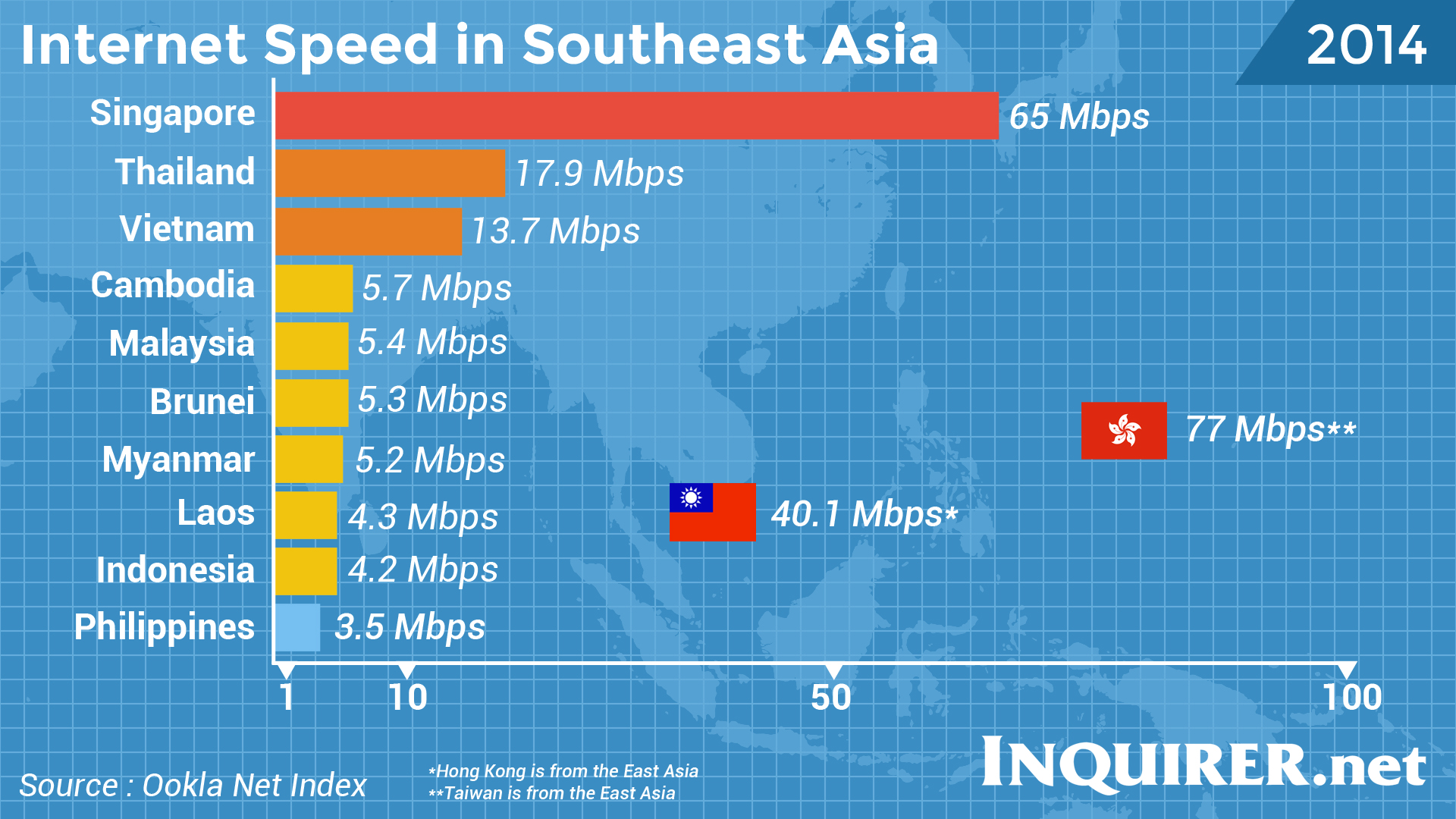
Berdasarkan hasil pengukuran yang dilakukan Google terhadap kecepatan web pada komputer desktop dan perangkat mobil di 50 negara koneksi internet tercepat, awal April ini, Indonesia adalah negara paling dengan kecepatan internet paling lambat jika mengakses lewat desktop. Filipina berada di atas Indonesia satu tingkat, dengan kecepatan 15,4 detik.

Apa yang menyebabkan internet Indonesia paling lambat SEDUNIA ??
masalah pertama adalah :

INFRASTRUKTUR


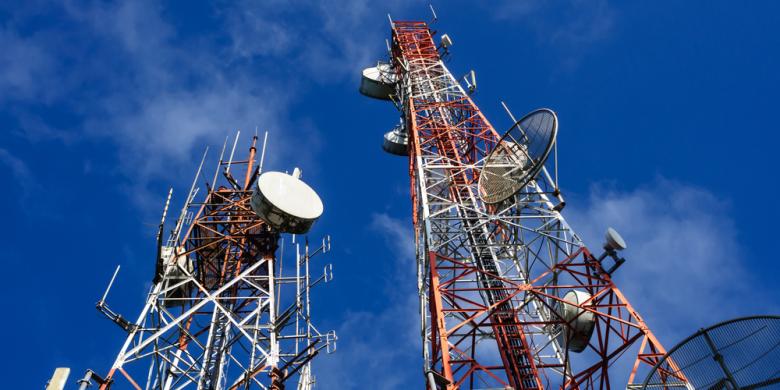
infrastruktur ? iya karena infrastruktur di indonesia ini sangatlah besar ! untuk membangun menara-menara agar meningkatkat sinyal itu diperlukan biaya MILYARAN. Emang negara gak punya duit segitu doang ? punya sih punya, tapi uang itu biasanya digunakan untuk membangun jembatan yang rusak agar tidak memakan korban, membangun jalan tol agar tidak macet saat liburan, membangun beberapa rumah sakit agar tingkat kematian di Indonesia semakin berkurang, untuk pembangunan listrik pada desa2 yang blm berlistrik, dll

apakah pemerintah juga memprorioritaskan internet diatas kepentingan banyak orang seperti jembatan yang rusak ntar kalo gak dibenerin malah banyak yang mati. Apakah pemerintah hanya mengutamakan pembangunan menara-menara, kabel2 internet hanya agar download lancar gak buffering saat liat video ? jelas pemerintah akan mengutamakan pembangunan infrastruktur yang lebih penting


Lalu di negara lain pun juga seperti itu kok ? tapi kok di negara lain bisa kenceng ?
karena kita lupa kan bahwa Indonesia adalah negara yang gak kecil ! bandingan dengan malaysia, filipina, singapore. negara kita sangat2 besar.


bahkan penduduk di Indonesiapun belum juga sejahtera, masih banyak orang miskin, masih banyak orang gila, masih banyak pengangguran, masih banyak korupsi. Jadi wajar kalau masalah itu aja masih butuh duit banyak apalagi kok minta internet 50 MBPS. Hal itu memang terjadi karena faktor luas Indonesia ini yang sangat luas. Jadi kebutuhan sangat sangat banyak sekali. Berbeda dengan negara tetangga yang cuma negara yang jauh lebih kecil dari Indonesia jelas sangat sejahtera. Lihat saja Singapore kenceng banget internetnya karena apa ? karena negaranya kecil mudah diatur dan bandingkan dengan Indonesia yang sangat besar. Banyak masalah yang terjadi sehingga WAJAR kalau internet di Indonesia masih aja lemot.
Jadi saran saya, sudahlah nikmati saja internet di Indonesia, manfaatkan sebaik-baiknya daripada Indonesia tidak punya internet akan lebih membuat stress !


Itu dari saya, semoga bermanfaat :D


Pengertian SSL Certificate

Bagi yang belum tau mengenai SSL Certificate berikut penjelasannya : 
SSL Certificate (Secured Socket Layer) digunakan untuk mengamankan transmisi data melalui situs web. Transmisi data seperti informasi kartu kredit, nama pengguna dan password account, semua informasi sensitif lain harus diamankan untuk mencegah eavesdropping, pencurian data pada saat proses transaksi online, dan lain-lain. Sertifikat SSL dapat mengamankan data tidak hanya diaplikasikan melalui situs web saja tetapi dalam transmisi email pun dapat dijamin dengan SSL ini.
Dengan SSL Certificate data jadi terenkripsi sebelum melakukan transmisi melalui internet. Data yang telah terenkripsi dapat didekodekan hanya oleh server yang mana Anda benar-benar mengirimkannya sendiri. Ini adalah jaminan bahwa informasi yang Anda kirimkan ke situs web tidak akan dicuri atau dirusak.
SSL Certificate itu sendiri adalah kode rahasia besar, yaitu dengan ukuran mulai dari 1.024 Bit, 2048 Bit, hingga 4096 Bit.
SSL Certificate kode ini harus diinstal pada server di mana situs web nama domain dijalankan. Ketika Anda mengakses situs web dijamin dengan sertifikat, Anda akan melihat gembok emas pada browser Anda.
Indikator lain bahwa Anda terhubung ke situs web aman terdapat https:// di awal alamat URL-nya. Situs yang tidak memiliki installasi sertifikat di alamat URL hanya tertera http:// saja. Jika diklik pada bar biru / hijau nya maka akan muncul lagi keterangan lebih mengenai SSL Certificate yang digunakannya tersebut.


Ratusan List Perintah Run Pada Windows


Perintah run adalah perintah yang dijalankan dengan cara windows + r atau start - run. Perintah run sendiri sebenarnya sudah dirancang oleh windows untuk melakukan perintah2 tertentu.
Nah ternyata fungsi run sendiri memiliki perintah-perintah yang cukup banyak sehingga memudahkan kita kalau ingin membuka sesuatu. Misal yang paling sering itu buka dxdiag kalo mau liat spec komputer / laptop kita, lalu cmd kalau kita mau menjalankan perintah batch, dan ternyata masih ada ratusan perintah lainnya..
berikut list nya :
1. Accessibility Controls ==> Perintah ==> access.cpl
2. Add Hardware Wizard ==> Perintah ==> hdwwiz.cpl
3. Add/Remove Programs ==> Perintah ==> appwiz.cpl
4. Administrative Tools ==> Perintah ==> control admintools
5. Automatic Updates ==> Perintah ==> wuaucpl.cpl
6. Bluetooth Transfer Wizard ==> Perintah ==> fsquirt
7. Calculator ==> Perintah ==> calc
8. Certificate Manager ==> Perintah ==> certmgr.msc
9. Character Map ==> Perintah ==> charmap
10. Check Disk Utility ==> Perintah ==> chkdsk
11. Clipboard Viewer ==> Perintah ==> clipbrd
12. Command Prompt ==> Perintah ==> cmd
13. Component Services ==> Perintah ==> dcomcnfg
14. Computer Management ==> Perintah ==> compmgmt.msc
15. Date/Time Properties ==> Perintah ==> timedate.cpl
16. DDE Share ==> Perintah ==> ddeshare
17. Device Manager ==> Perintah ==> devmgmt.msc
18. Direct X Control Panel (If Installed)* ==> Perintah ==> directx.cpl
19. Direct X Troubleshooter ==> Perintah ==> dxdiag
20. Disk Cleanup Utility ==> Perintah ==> cleanmgr
21. Disk Defragment ==> Perintah ==> dfrg.msc
22. Disk Management ==> Perintah ==> diskmgmt.msc
23. Disk Partition Manager ==> Perintah ==> diskpart
24. Display Properties ==> Perintah ==> control desktop
25. Display Properties ==> Perintah ==> desk.cpl
26. Display Properties (w/Appearance Tab Preselected) ==> Perintah ==> control color
27. Dr. Watson System Troubleshooting Utility ==> Perintah ==> drwtsn32
28. Driver Verifier Utility ==> Perintah ==> verifier
29. Event Viewer ==> Perintah ==> eventvwr.msc
30. File Signature Verification Tool ==> Perintah ==> sigverif
31. Findfast ==> Perintah ==> findfast.cpl
32. Folders Properties ==> Perintah ==> control folders
33. Fonts ==> Perintah ==> control fonts
34. Fonts Folder ==> Perintah ==> fonts
35. Free Cell Card Game ==> Perintah ==> freecell
36. Game Controllers ==> Perintah ==> joy.cpl
37. Group Policy Editor (XP Prof) ==> Perintah ==> gpedit.msc
38. Hearts Card Game ==> Perintah ==> mshearts
39. Iexpress Wizard ==> Perintah ==> iexpress
40. Indexing Service ==> Perintah ==> ciadv.msc
41. Internet Properties ==> Perintah ==> inetcpl.cpl
42. IP Configuration (Menampilkan Konfigurasi Koneksi) ==> Perintah ==> ipconfig /all
43. IP Configuration (Menampilkan konentens DNS Cache) ==> Perintah ==> ipconfig /displaydns
44. IP Configuration (Mendelete DNS konten Cache) ==> Perintah ==> ipconfig /flushdns
45. IP Configuration (Pelepasan Semua Koneksi) ==> Perintah ==> ipconfig /release
46. IP Configuration (Memperbaharui Semua Koneksi) ==> Perintah ==> ipconfig /renew
47. IP Configuration (Refreshes DHCP & Re-Registers DNS) ==> Perintah ==> ipconfig /registerdns
48. IP Configuration (Menampilkan DHCP Class ID) ==> Perintah ==> ipconfig /showclassid
49. IP Configuration (Memodifikasi DHCP Class ID) ==> Perintah ==> ipconfig /setclassid
50. Java Control Panel (Jika diinstall) ==> Perintah ==> jpicpl32.cpl
51. Java Control Panel (Jika diinstall)==> Perintah ==> javaws
52. Keyboard Properties ==> Perintah ==> control keyboard
53. Local Security Settings ==> Perintah ==> secpol.msc
54. Local Users and Groups ==> Perintah ==> lusrmgr.msc
55. Logs You Out Of Windows ==> Perintah ==> logoff
56. Microsoft Chat ==> Perintah ==> winchat
57. Minesweeper Game ==> Perintah ==> winmine
58. Mouse Properties ==> Perintah ==> control mouse
59. Mouse Properties ==> Perintah ==> main.cpl
60. Network Connections ==> Perintah ==> control netconnections
61. Network Connections ==> Perintah ==>ncpa.cpl
62. Network Setup Wizard==>Perintah ==> netsetup.cpl
63. Notepad ==> Perintah ==> notepad
64. Nview Desktop Manager (If Installed) ==> Perintah ==> nvtuicpl.cpl
65. Object Packager ==> Perintah ==> packager
66. ODBC Data Source Administrator ==> Perintah ==> odbccp32.cpl
67. On Screen Keyboard ==> Perintah ==> osk
68. Opens AC3 Filter (If Installed) ==> Perintah ==> ac3filter.cpl
69. Password Properties ==> Perintah ==> password.cpl
70. Performance Monitor ==> Perintah ==> perfmon
71. Phone and Modem Options ==> Perintah ==> telephon.cpl
72. Power Configuration ==> Perintah ==> powercfg.cpl
73. Printers and Faxes ==> Perintah ==> control printers
74. Printers Folder ==> Perintah ==> printers
75. Private Character Editor ==> Perintah ==> eudcedit
76. Quicktime (If Installed) ==> Perintah ==> QuickTime.cpl
77. Regional Settings ==> Perintah ==> intl.cpl
78. Registry Editor ==> Perintah ==> regedit
79. Registry Editor ==> Perintah ==> regedit32
80. Remote Desktop ==> Perintah ==> mstsc
81. Removable Storage ==> Perintah ==> ntmsmgr.msc
82. Removable Storage Operator Requests ==> Perintah ==> ntmsoprq.msc
83. Resultant Set of Policy (XP Prof) ==> Perintah ==> rsop.msc
84. Scanners and Cameras ==> Perintah ==> sticpl.cpl
85. Scheduled Tasks ==> Perintah ==> control schedtasks
86. Security Center ==> Perintah ==> wscui.cpl
87. Services==>Perintah ==> services.msc
88. Shared Folders ==> Perintah ==> fsmgmt.msc
89. Shuts Down Windows ==> Perintah ==> shutdown
90. Sounds and Audio ==> Perintah ==> mmsys.cpl
91. Spider Solitare Card Game ==> Perintah ==> spider
92. SQL Client Configuration ==> Perintah ==> cliconfg
93. System Configuration Editor ==> Perintah ==> sysedit
94. System Configuration Utility ==> Perintah ==> msconfig
95. System File Checker Utility (Segera scan) ==> Perintah ==> sfc /scannow
96. System File Checker Utility (Pindai Sekali Pada Boot Berikutnya) ==> Perintah ==> sfc /scanonce
97. System File Checker Utility (Scan seluruh Boot) ==> Perintah ==> sfc /scanboot
98. System File Checker Utility (Kembali ke setting Default) ==> Perintah ==> sfc /revert
99. System File Checker Utility (Purge File Cache) ==> Perintah ==> sfc /purgecache
100. System File Checker Utility (Set Cache Size untuk ukuran x) ==> Perintah ==> sfc /cachesize=x
101. System Properties ==> Perintah ==> sysdm.cpl
102. Task Manager ==> Perintah ==> taskmgr
103. Telnet Client ==> Perintah ==> telnet
104. User Account Management ==> Perintah ==> nusrmgr.cpl
105. Utility Manager ==> Perintah ==> utilman
106. Windows Firewall ==> Perintah ==> firewall.cpl
107. Windows Magnifier ==> Perintah ==> magnify
108. Windows Management Infrastructure ==> Perintah ==> wmimgmt.msc
109. Windows System Security Tool ==> Perintah ==> syskey
110. Windows Update Launches ==> Perintah ==> wupdmgr
111. Windows XP Tour Wizard ==> Perintah ==> tourstart
112. Wordpad ==> Perintah ==> write

tambahan : 
A
ADDUSERS Add or list users to/from a CSV file
ARP Address Resolution Protocol
ASSOC Change file extension associations
ASSOCIAT One step file association
ATTRIB Change file attributes
B
BOOTCFG Edit Windows boot settings
BROWSTAT Get domain, browser and PDC info
C
CACLS Change file permissions
CALL Call one batch program from another
CD Change Directory - move to a specific Folder
CHANGE Change Terminal Server Session properties
CHKDSK Check Disk - check and repair disk problems
CHKNTFS Check the NTFS file system
CHOICE Accept keyboard input to a batch file
CIPHER Encrypt or Decrypt files/folders
CleanMgr Automated cleanup of Temp files, recycle bin
CLEARMEM Clear memory leaks
CLIP Copy STDIN to the Windows clipboard.
CLS Clear the screen
CLUSTER Windows Clustering
CMD Start a new CMD shell
COLOR Change colors of the CMD window
COMP Compare the contents of two files or sets of files
COMPACT Compress files or folders on an NTFS partition
COMPRESS Compress individual files on an NTFS partition
CON2PRT Connect or disconnect a Printer
CONVERT Convert a FAT drive to NTFS.
COPY Copy one or more files to another location
CSCcmd Client-side caching (Offline Files)
CSVDE Import or Export Active Directory data
D
DATE Display or set the date
DEFRAG Defragment hard drive
DEL Delete one or more files
DELPROF Delete NT user profiles
DELTREE Delete a folder and all subfolders
DevCon Device Manager Command Line Utility
DIR Display a list of files and folders
DIRUSE Display disk usage
DISKCOMP Compare the contents of two floppy disks
DISKCOPY Copy the contents of one floppy disk to another
DISKPART Disk Administration
DNSSTAT DNS Statistics
DOSKEY Edit command line, recall commands, and create macros
DSACLs Active Directory ACLs
DSAdd Add items to active directory (user group computer)
DSGet View items in active directory (user group computer)
DSQuery Search for items in active directory (user group computer)
DSMod Modify items in active directory (user group computer)
DSMove Move an Active directory Object
DSRM Remove items from Active Directory
E
ECHO Display message on screen
ENDLOCAL End localisation of environment changes in a batch file
ERASE Delete one or more files
EVENTCREATE Add a message to the Windows event log
EXIT Quit the current script/routine and set an errorlevel
EXPAND Uncompress files
EXTRACT Uncompress CAB files
F
FC Compare two files
FIND Search for a text string in a file
FINDSTR Search for strings in files
FOR /F Loop command: against a set of files
FOR /F Loop command: against the results of another command
FOR Loop command: all options Files, Directory, List
FORFILES Batch process multiple files
FORMAT Format a disk
FREEDISK Check free disk space (in bytes)
FSUTIL File and Volume utilities
FTP File Transfer Protocol
FTYPE Display or modify file types used in file extension associations
G
GLOBAL Display membership of global groups
GOTO Direct a batch program to jump to a labelled line
GPUPDATE Update Group Policy settings
H
HELP Online Help
I
iCACLS Change file and folder permissions
IF Conditionally perform a command
IFMEMBER Is the current user in an NT Workgroup
IPCONFIG Configure IP
K
KILL Remove a program from memory
L
LABEL Edit a disk label
LOCAL Display membership of local groups
LOGEVENT Write text to the NT event viewer
LOGOFF Log a user off
LOGTIME Log the date and time in a file
M
MAPISEND Send email from the command line
MBSAcli Baseline Security Analyzer.
MEM Display memory usage
MD Create new folders
MKLINK Create a symbolic link (linkd)
MODE Configure a system device
MORE Display output, one screen at a time
MOUNTVOL Manage a volume mount point
MOVE Move files from one folder to another
MOVEUSER Move a user from one domain to another
MSG Send a message
MSIEXEC Microsoft Windows Installer
MSINFO Windows NT diagnostics
MSTSC Terminal Server Connection (Remote Desktop Protocol)
MUNGE Find and Replace text within file(s)
MV Copy in-use files
N
NET Manage network resources
NETDOM Domain Manager
NETSH Configure Network Interfaces, Windows Firewall & Remote access
NETSVC Command-line Service Controller
NBTSTAT Display networking statistics (NetBIOS over TCP/IP)
NETSTAT Display networking statistics (TCP/IP)
NOW Display the current Date and Time
NSLOOKUP Name server lookup
NTBACKUP Backup folders to tape
NTRIGHTS Edit user account rights
O
OPENFILES Query or display open files
P
PATH Display or set a search path for executable files
PATHPING Trace route plus network latency and packet loss
PAUSE Suspend processing of a batch file and display a message
PERMS Show permissions for a user
PERFMON Performance Monitor
PING Test a network connection
POPD Restore the previous value of the current directory saved by PUSHD
PORTQRY Display the status of ports and services
POWERCFG Configure power settings
PRINT Print a text file
PRNCNFG Display, configure or rename a printer
PRNMNGR Add, delete, list printers set the default printer
PROMPT Change the command prompt
PsExec Execute process remotely
PsFile Show files opened remotely
PsGetSid Display the SID of a computer or a user
PsInfo List information about a system
PsKill Kill processes by name or process ID
PsList List detailed information about processes
PsLoggedOn Who's logged on (locally or via resource sharing)
PsLogList Event log records
PsPasswd Change account password
PsService View and control services
PsShutdown Shutdown or reboot a computer
PsSuspend Suspend processes
PUSHD Save and then change the current directory
Q
QGREP Search file(s) for lines that match a given pattern.
R
RASDIAL Manage RAS connections
RASPHONE Manage RAS connections
RECOVER Recover a damaged file from a defective disk.
REG Registry: Read, Set, Export, Delete keys and values
REGEDIT Import or export registry settings
REGSVR32 Register or unregister a DLL
REGINI Change Registry Permissions
REM Record comments (remarks) in a batch file
REN Rename a file or files
REPLACE Replace or update one file with another
RD Delete folder(s)
RMTSHARE Share a folder or a printer
ROBOCOPY Robust File and Folder Copy
ROUTE Manipulate network routing tables
RUNAS Execute a program under a different user account
RUNDLL32 Run a DLL command (add/remove print connections)
S
SC Service Control
SCHTASKS Schedule a command to run at a specific time
SCLIST Display NT Services
SET Display, set, or remove environment variables
SETLOCAL Control the visibility of environment variables
SETX Set environment variables permanently
SFC System File Checker
SHARE List or edit a file share or print share
SHIFT Shift the position of replaceable parameters in a batch file
SHORTCUT Create a windows shortcut (.LNK file)
SHOWGRPS List the NT Workgroups a user has joined
SHOWMBRS List the Users who are members of a Workgroup
SHUTDOWN Shutdown the computer
SLEEP Wait for x seconds
SLMGR Software Licensing Management (Vista/2008)
SOON Schedule a command to run in the near future
SORT Sort input
START Start a program or command in a separate window
SU Switch User
SUBINACL Edit file and folder Permissions, Ownership and Domain
SUBST Associate a path with a drive letter
SYSTEMINFO List system configuration
T
TASKLIST List running applications and services
TASKKILL Remove a running process from memory
TIME Display or set the system time
TIMEOUT Delay processing of a batch file
TITLE Set the window title for a CMD.EXE session
TLIST Task list with full path
TOUCH Change file timestamps
TRACERT Trace route to a remote host
TREE Graphical display of folder structure
TYPE Display the contents of a text file
U
USRSTAT List domain usernames and last login
V
VER Display version information
VERIFY Verify that files have been saved
VOL Display a disk label
W
WHERE Locate and display files in a directory tree
WHOAMI Output the current UserName and domain
WINDIFF Compare the contents of two files or sets of files
WINMSD Windows system diagnostics
WINMSDP Windows system diagnostics II
WMIC WMI Commands
X
XCACLS Change file and folder permissions
XCOPY Copy files and folders


maaf kalau ada kedobelan.. :D
Jangan lupa like FANSPAGE IHE : https://www.facebook.com/Indonesian-Hacker-Evolution-279389128740970/ 
dan jangan lupa kalo bermanfaat,silahkan share :D
 
Back To Top